家
家  ナビゲーション


マウスの加速は競技シューティングゲームにとって大きな欠点であり、Marvel Rivalsも例外ではありません。 ゲームのデフォルトではマウス アクセラレーションが使用されており、それを無効にするゲーム内オプションはありません。 これを修正する方法は次のとおりです。
Marvel Rivals でマウスの加速を無効にする方法
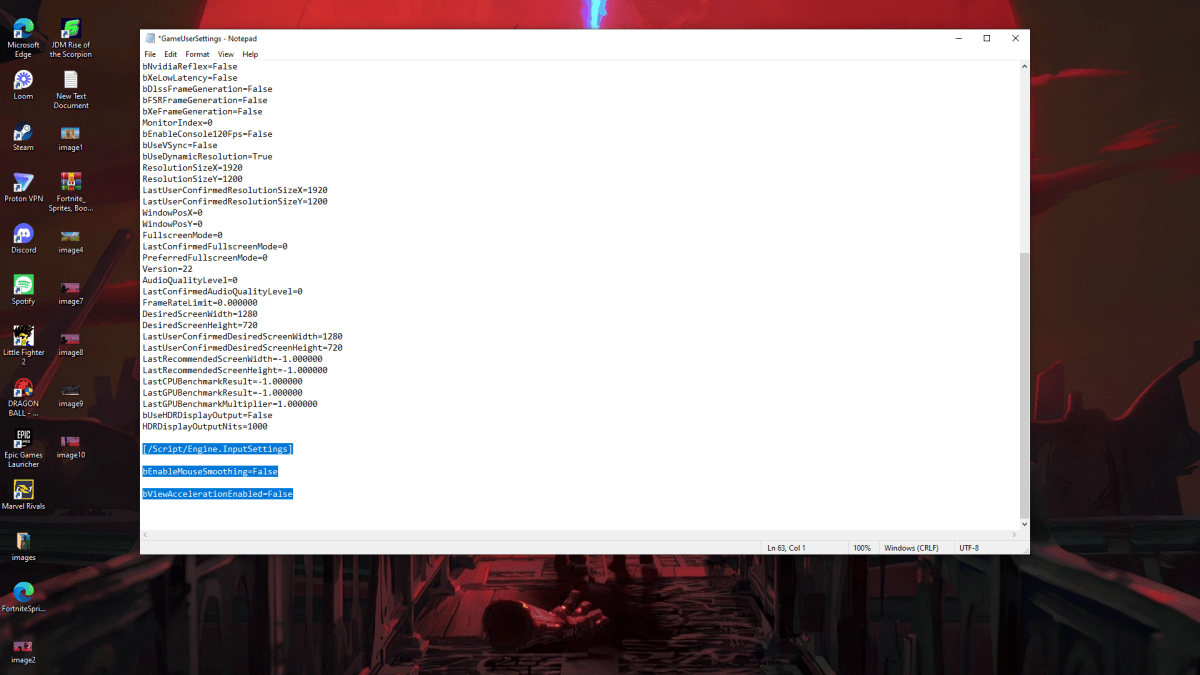
ゲームにはゲーム内切り替え機能がないため、設定ファイルを編集する必要があります。簡単です!次の手順に従ってください:
- Windows キー R を押し、
%localappdata%と入力して Enter キーを押します。 - 「Marvel」フォルダーを見つけて、「MarvelSavedConfigWindows」に移動します。
- メモ帳 (またはお好みのテキスト エディター) を使用して「GameUserSettings.ini」を開きます。
- ファイルの最後に次の行を追加します:
[/Script/Engine.InputSettings]
bEnableMouseSmoothing=False
bViewAccelerationEnabled=False- 保存 (Ctrl S) してファイルを閉じます。
- 「GameUserSettings.ini」を右クリックし、「プロパティ」を選択し、「読み取り専用」にチェックを入れて、「適用」と「OK」をクリックします。
ゲーム内のマウス アクセラレーションを無効にすることに成功しました。 目標が大幅に改善されたと感じるはずです。
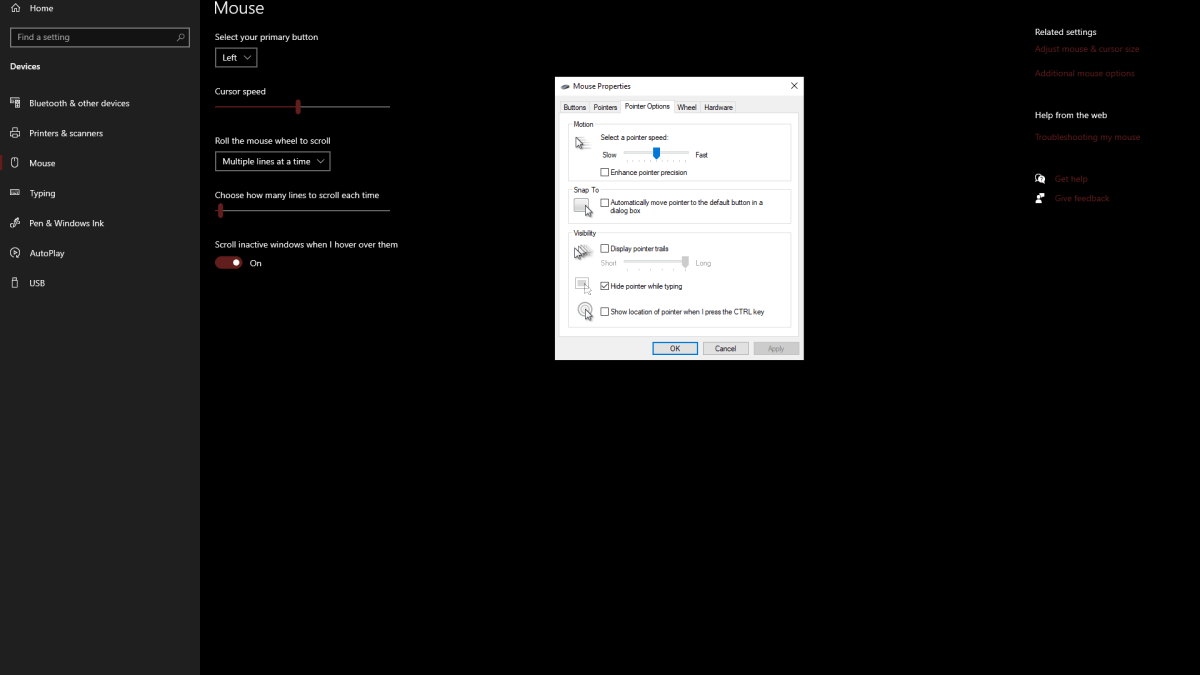
Windows 設定でマウス アクセラレーションも忘れずに無効にしてください:
- Windows の検索バーで「マウス」を検索します。
- 「マウス設定」をクリックします。
- 右上隅にある [追加のマウス オプション] をクリックします。
- 「ポインター オプション」タブに移動します。
- 「ポインターの精度を高める」のチェックを外します。
- 「適用」および「OK」をクリックします。
Marvel Rivals と Windows の両方でマウスの加速が無効になりました。
関連: Marvel Rivals の問題のトラブルシューティング
マウスの加速とそれが有害な理由を理解する
マウスの加速は、マウスの移動速度に基づいてカーソルの感度を調整します。 速い動きでは感度が高くなり、遅い動きでは感度が低くなります。これは一般的な使用には便利ですが、Marvel Rivals のようなシューティングゲームでは有害です。
一貫した感度は、筋肉の記憶を構築し、照準を向上させるために非常に重要です。マウスの加速は感度を常に変更することでこれを防ぎます。
マウスの加速を無効にすると、直線的な感度が得られ、Marvel Rivals の照準と全体的なゲームプレイが向上します。
Marvel Rivals は PS5、PC、Xbox Series X|S で現在利用可能です。
 最新記事
最新記事









 最新のゲーム