家
家  ナビゲーション


MinecraftとのCouch Co-op Gamingのノスタルジックな喜びを体験してください!このガイドでは、Xbox Oneまたはその他の互換性のあるコンソールにスプリットスクリーンゲームプレイをセットアップする方法について詳しく説明しています。友達を集めて、おやつを準備し、始めましょう!
重要な考慮事項:
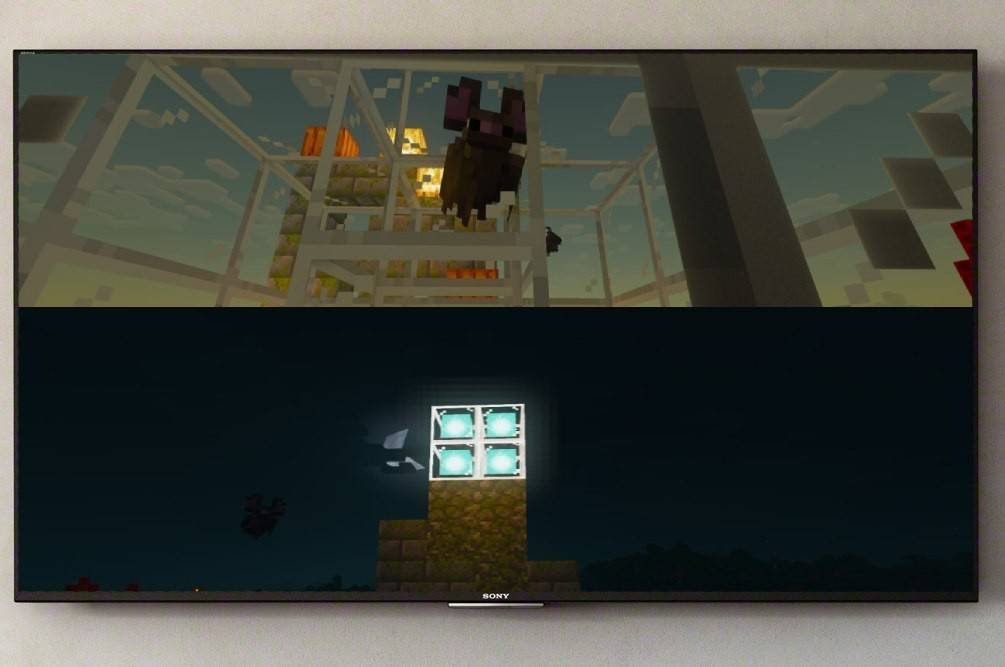 画像:endigame.com
Minecraft Splitスクリーンは、コンソール(Xbox、PlayStation、Nintendo Switch)でのみ利用可能です。 残念ながらPCプレーヤーはこの機能から除外されます。 テレビまたはモニターがHD(720p)の解像度をサポートしていることを確認し、コンソールがこの解像度を出力できることを確認してください。 自動解像度調整にはHDMI接続が推奨されます。 VGAには、コンソールの設定内で手動設定が必要になる場合があります。
ローカルスプリットスクリーンゲームプレイ(最大4人のプレイヤー):
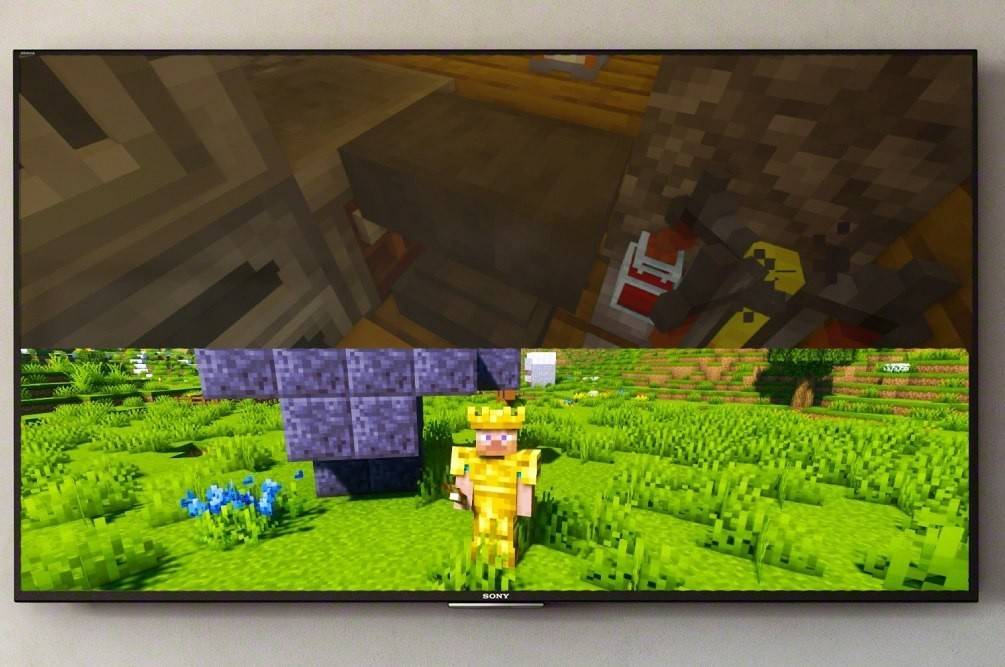 画像:endigame.com
- コンソールを接続する:HDMIケーブルを使用して、コンソールをHDTVに接続します。
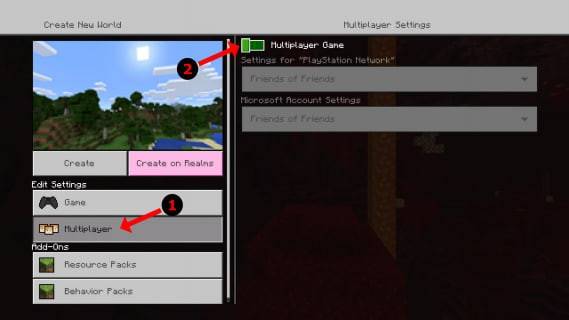
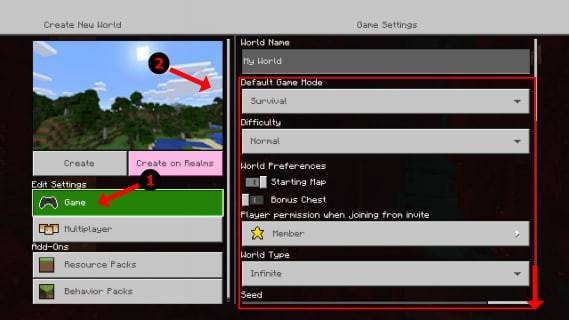
- Minecraftの起動:Minecraftを起動し、「新しいゲーム」を選択するか、既存の世界をロードします。 重要なことに、ゲーム設定でMultiplayerを無効にします あなたの世界を構成します:
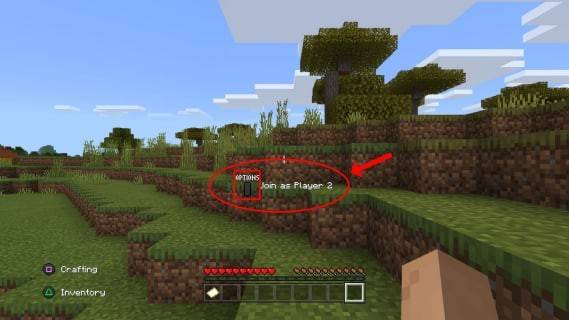
- 難易度、ゲームモード、および世界の設定を選択します。 既存の世界をロードする場合はこれをスキップします 追加のプレイヤーをアクティブにします: ゲームが読み込まれたら、適切なボタンを押してプレイヤーを追加します。 これは通常、「オプション」ボタン(PS)または「開始」ボタン(Xbox)であり、多くの場合、ダブルプレスが必要です。
- プレーヤーログイン:各追加プレーヤーは、それぞれのMinecraftアカウントにログインする必要があります。
- スプリットスクリーンをお楽しみください!画面は自動的にセクション(2〜4人のプレイヤー)に分割されます。
- 画像:Ensigame.com 画像:alphr.com 画像:alphr.com 画像:alphr.com
画像:pt.wikihow.com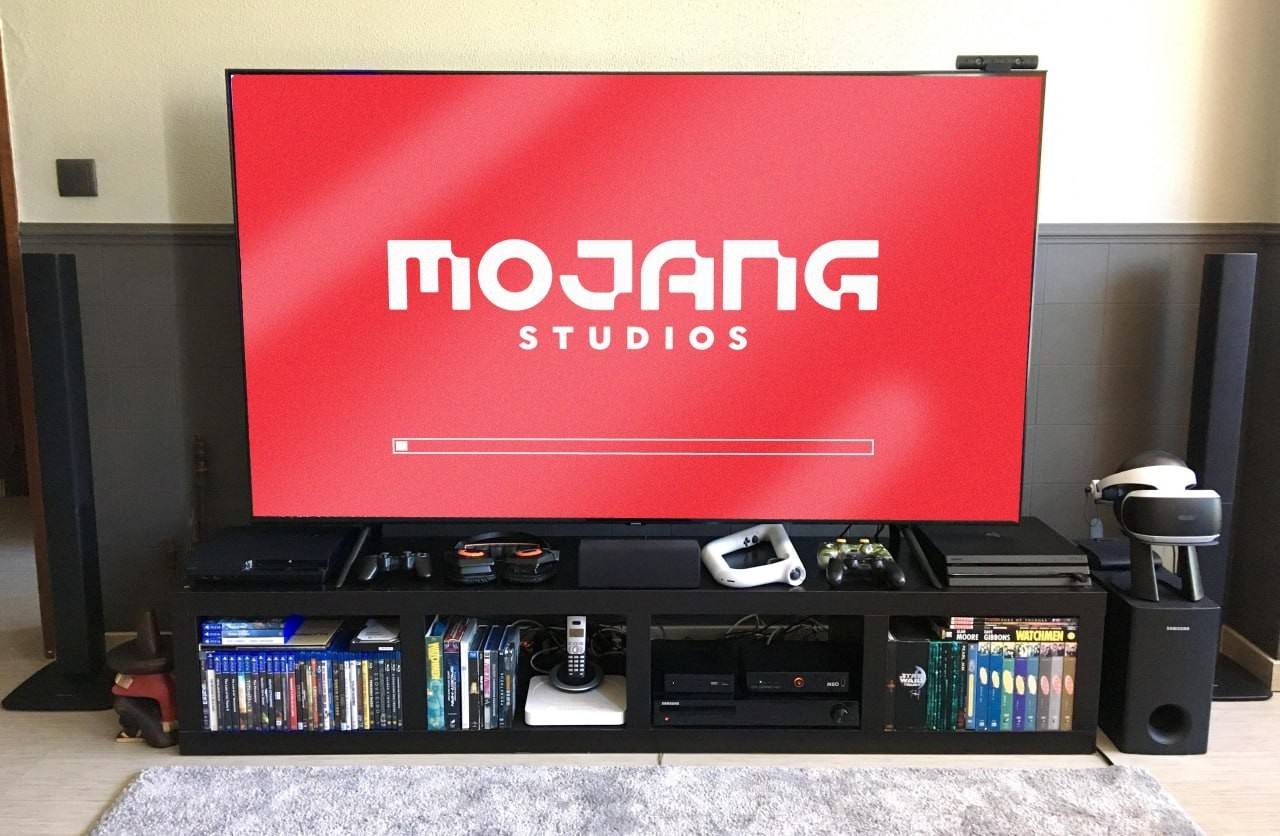
 ローカルスプリットスクリーンを備えたオンラインマルチプレイヤー: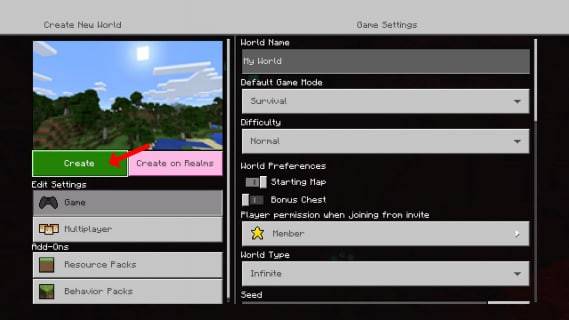
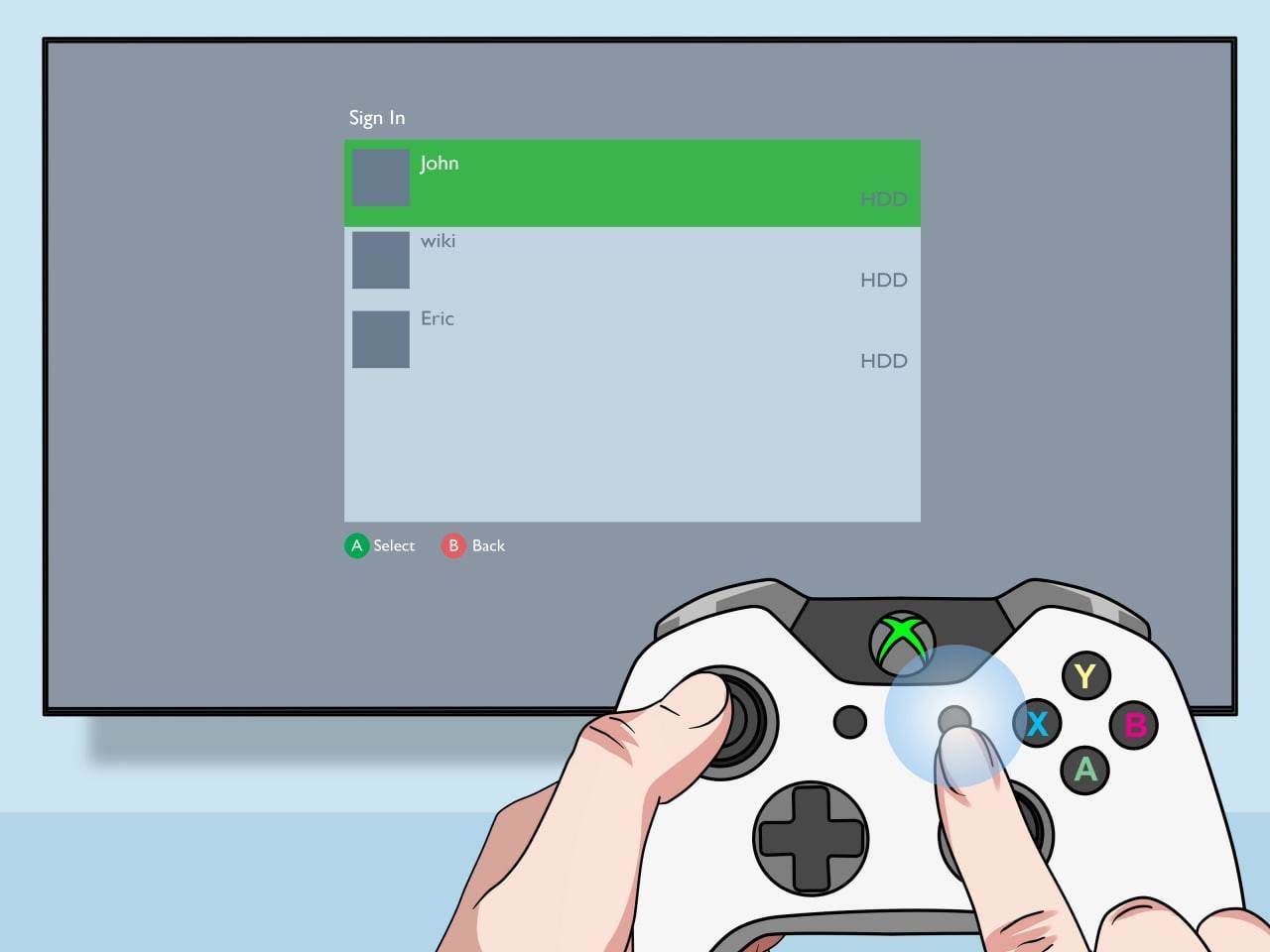
リモートオンラインプレーヤーと直接スクリーンを分割することはできませんが、ローカルスプリットスクリーンとオンラインマルチプレイヤーを組み合わせることができます。 上記の手順1〜3に従ってください。ただし、ゲーム設定でマルチプレイヤーを有効にします。 次に、オンラインの友達を招待してゲームに参加してください
Minecraftのスプリットスクリーン機能は、素晴らしいソファ協同組合体験になります。友達と一緒に冒険をお楽しみください!
 最新記事
最新記事









 最新のゲーム